Comment configurer AnyIP avec ixBrowser
Qu'est-ce qu'AnyIP ?
AnyIP se distingue comme l'un des meilleurs services de proxy en 2024 pour diverses raisons convaincantes. Cette solution polyvalente est à la fois rentable et robuste, offrant un accès à un réseau mondial de plus de 30 millions d'adresses IP. Il prend en charge les protocoles HTTP/SOCKS5, s'intègre parfaitement à tous les logiciels et affiche un taux de réussite des requêtes impressionnant de 98,6 %.
AnyIP se spécialise dans la fourniture d'options de proxy premium à ses clients, notamment des proxys mobiles et résidentiels disponibles dans le monde entier. Ces proxys répondent à un large éventail d'activités, du scraping de données à d'autres tâches en ligne. Grâce à une vaste expérience du secteur, AnyIP offre un service exceptionnel, garantissant aux clients des solutions optimales adaptées à leurs besoins spécifiques.
Parallèlement, AnyIP propose une large gamme de proxys, notamment pour Telegram, Instagram, Amazon, les appareils mobiles et les bots de sneakers. Ces options sont conçues pour améliorer et sécuriser votre expérience de navigation.
Si vous souhaitez en savoir plus, veuillez consulter AnyIP
Comment configurer AnyIP avec ixBrowser ?
Étape 1 : créez un compte, téléchargez et connectez-vous à ixBrowser ;
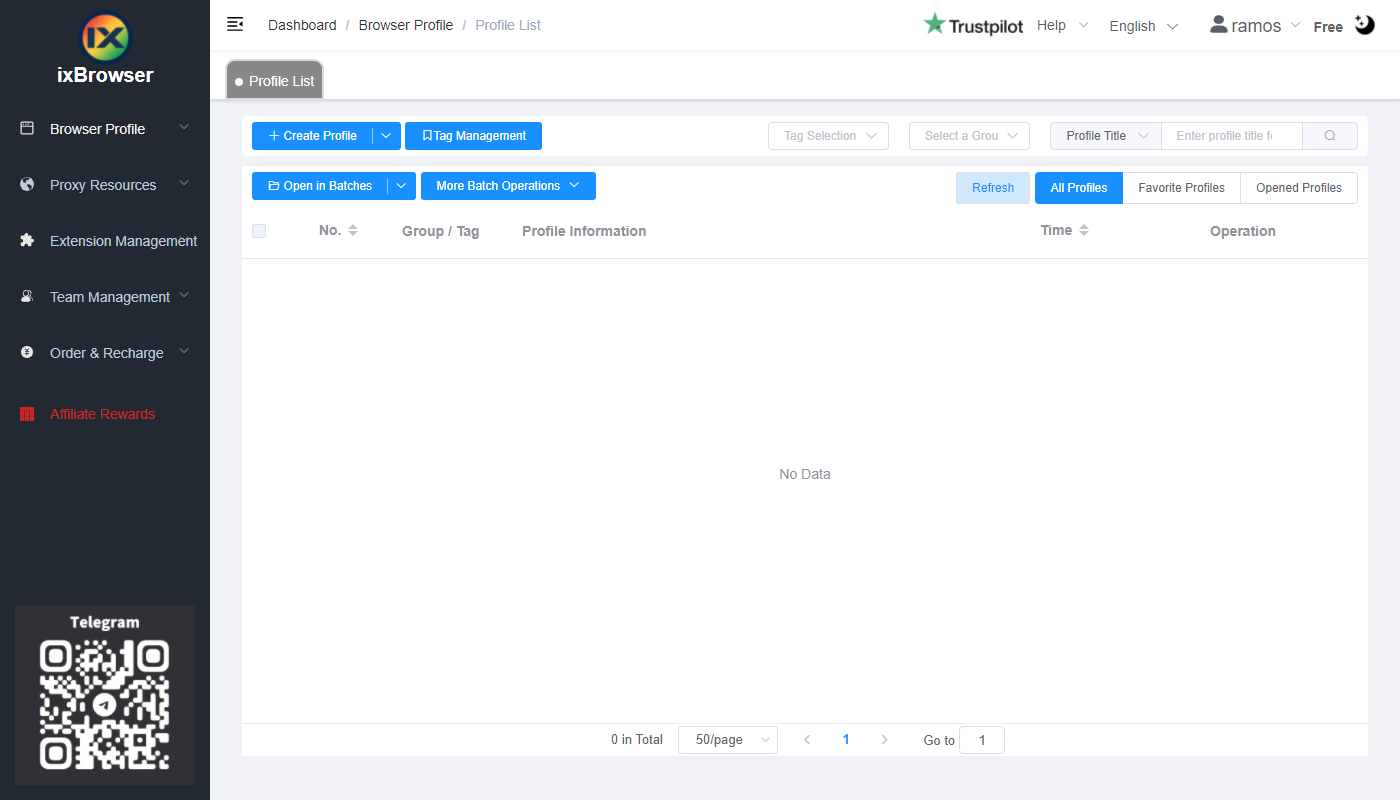
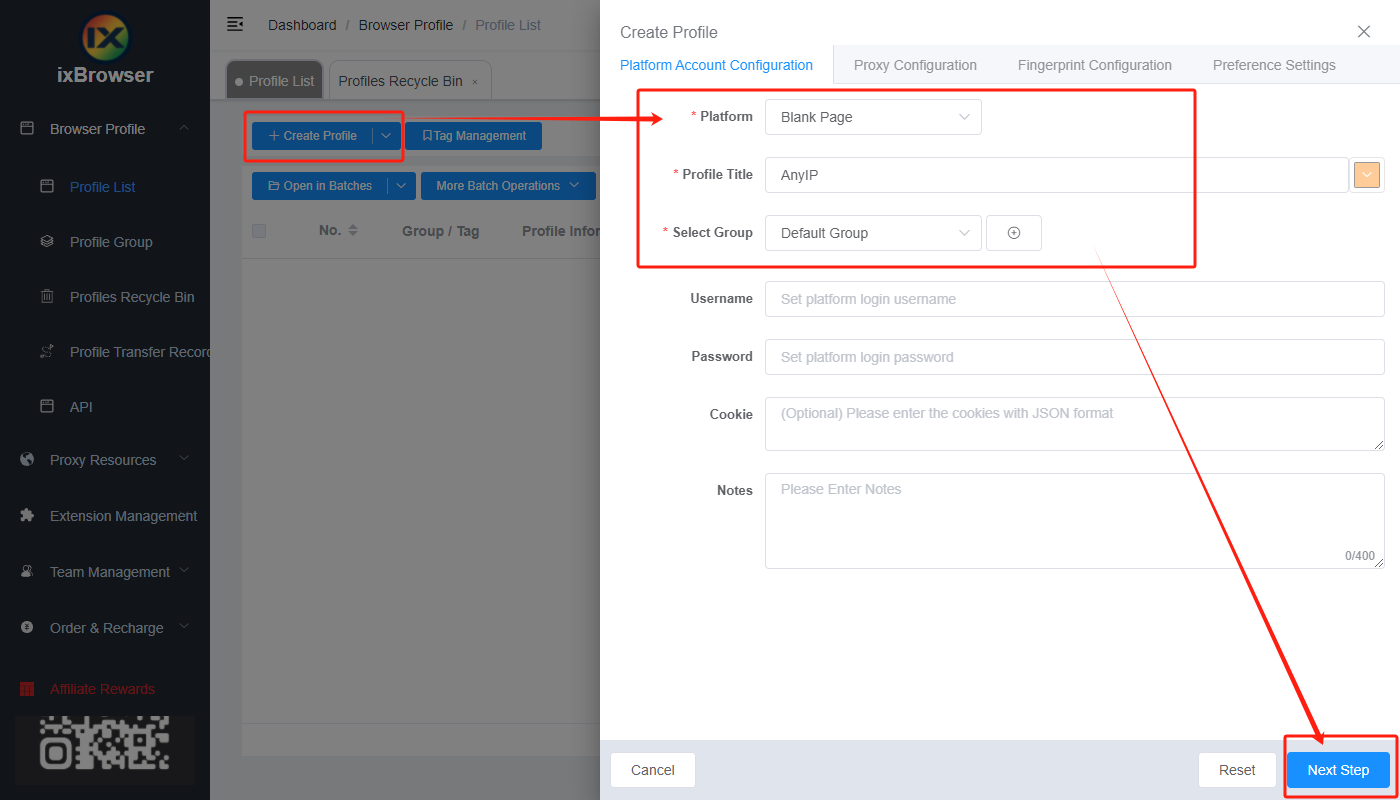
Étape 2 : cliquez sur « Create Profile », sélectionnez la plateforme et le groupe, saisissez le titre du profil et cliquez sur « Next Step » ;
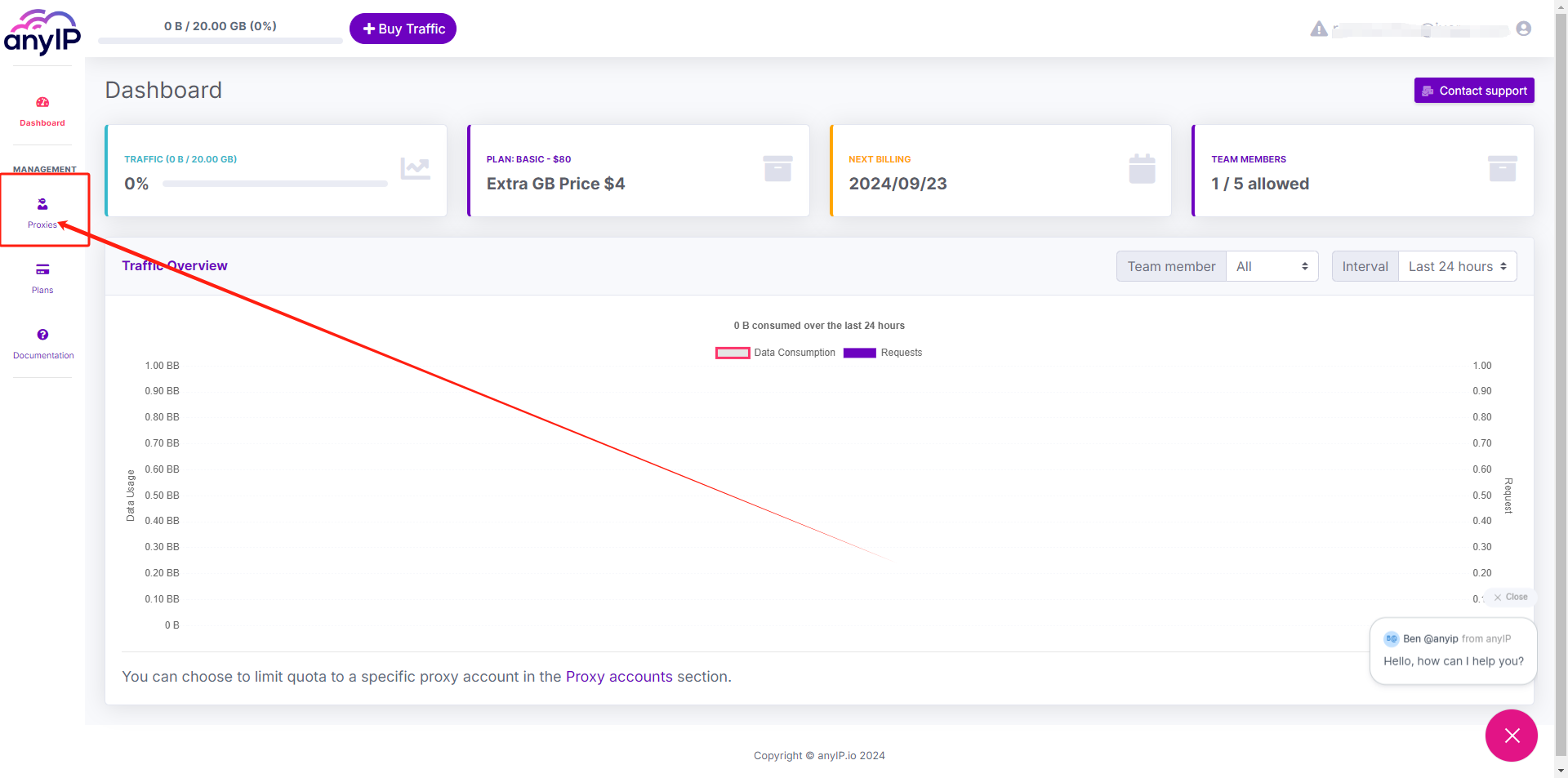
Étape 3 : avant de configurer le proxy, nous devons d'abord nous rendre sur le tableau de bord AnyIP pour obtenir les informations du proxy ;
Sur la page du tableau de bord AnyIP, nous pouvons cliquer sur le bouton « Proxies » dans la barre de navigation de gauche ;
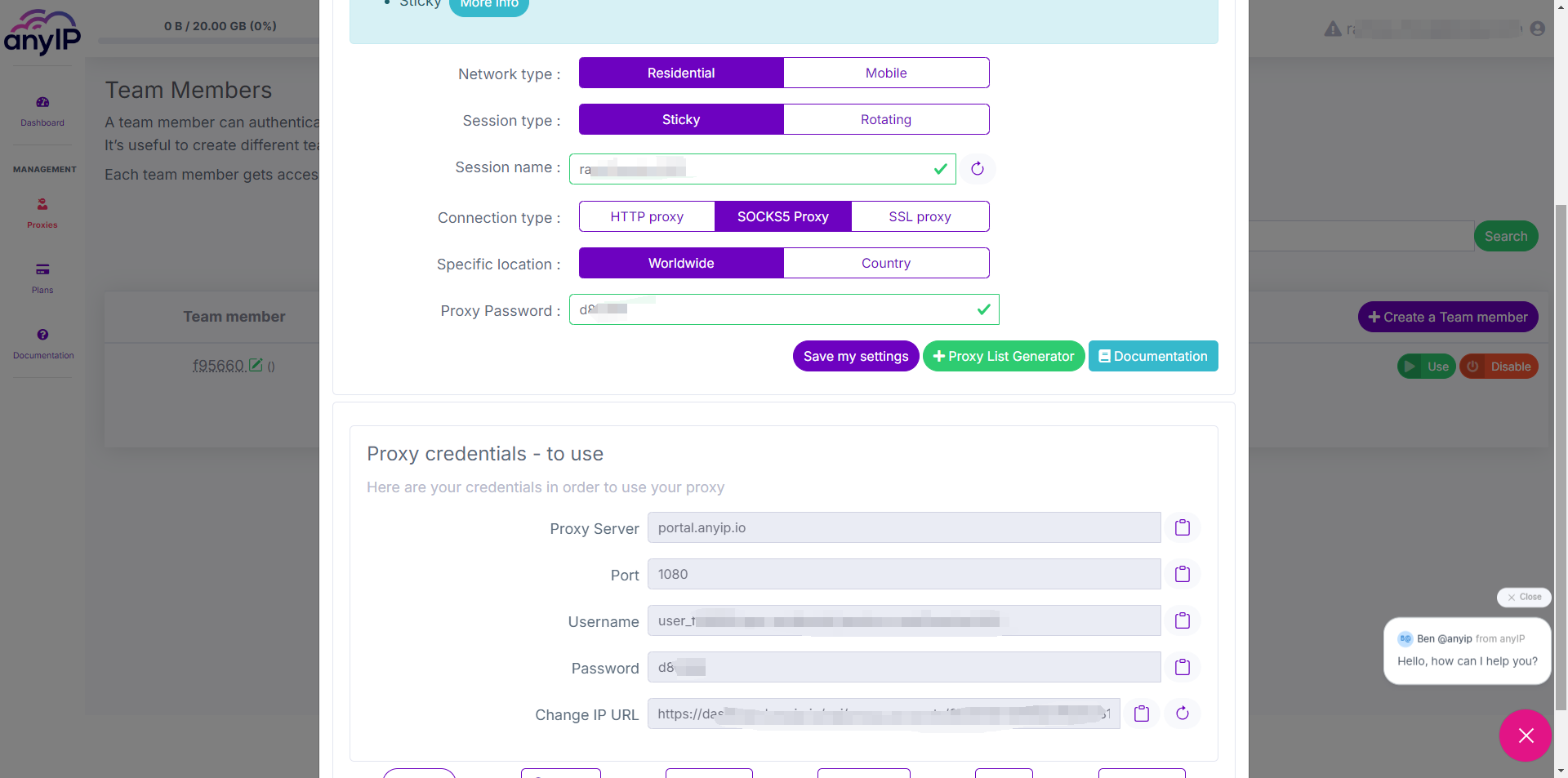
Cliquez sur « Use », dans la page contextuelle, vous pouvez obtenir les informations du proxy. Vous pouvez également définir, par exemple, le type de réseau (Network type), le type de session (Session type), le nom de la session (Session name), etc., selon vos souhaits.
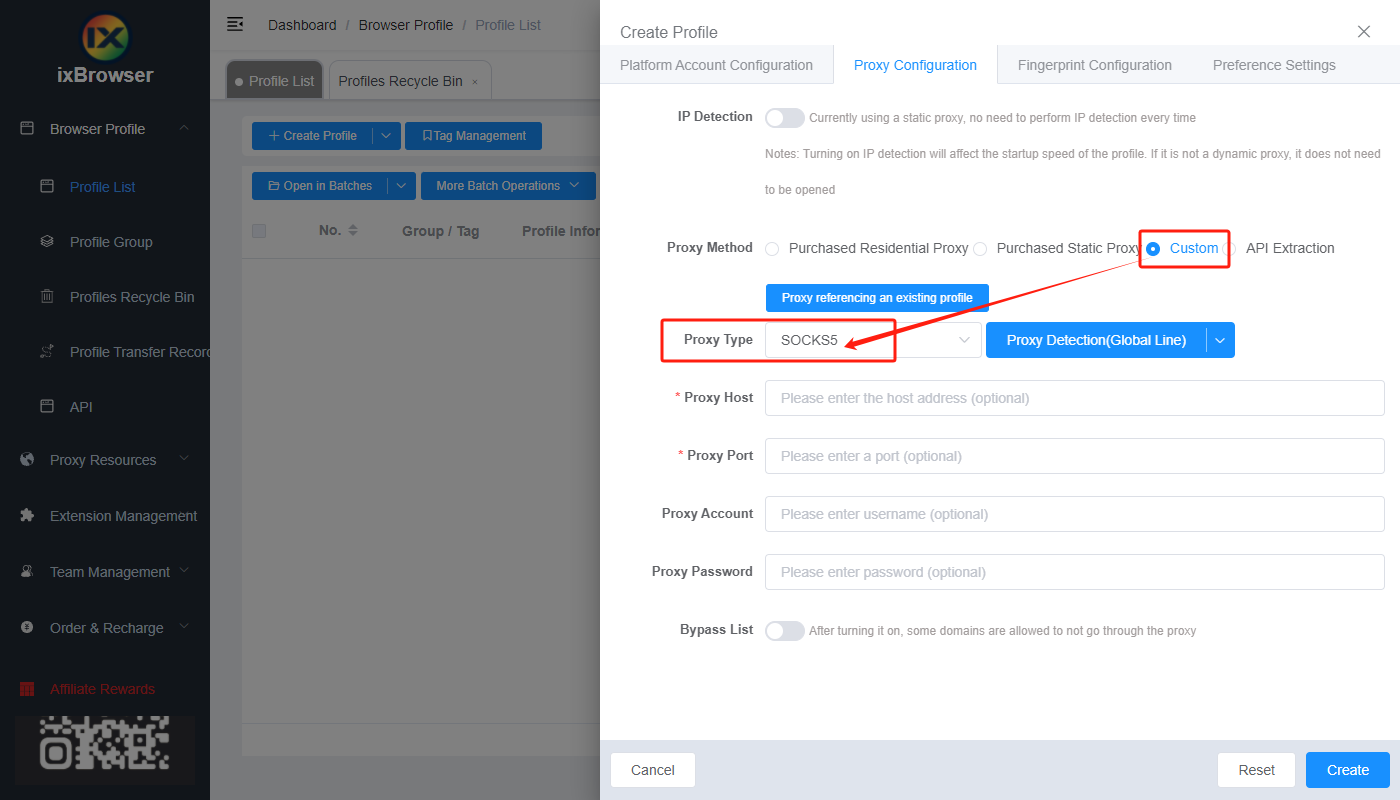
Étape 4 : maintenant, retournez sur ixBrowser. Sur la page « Proxy Configuration », choisissez la méthode de proxy « Custom », et choisissez le type de proxy « Socks5 » (vous pouvez également sélectionner HTTP ou SSL, cela dépend du type de connexion que vous avez choisi dans AnyIP) ;
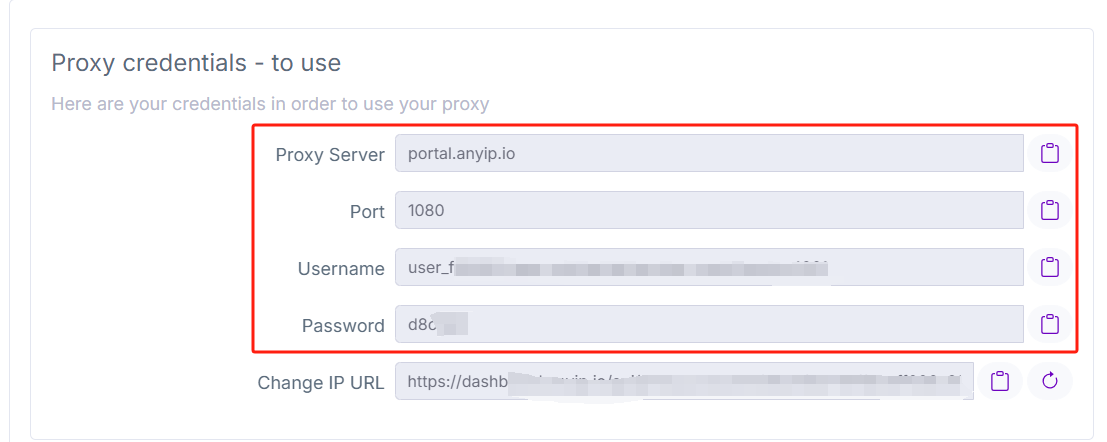
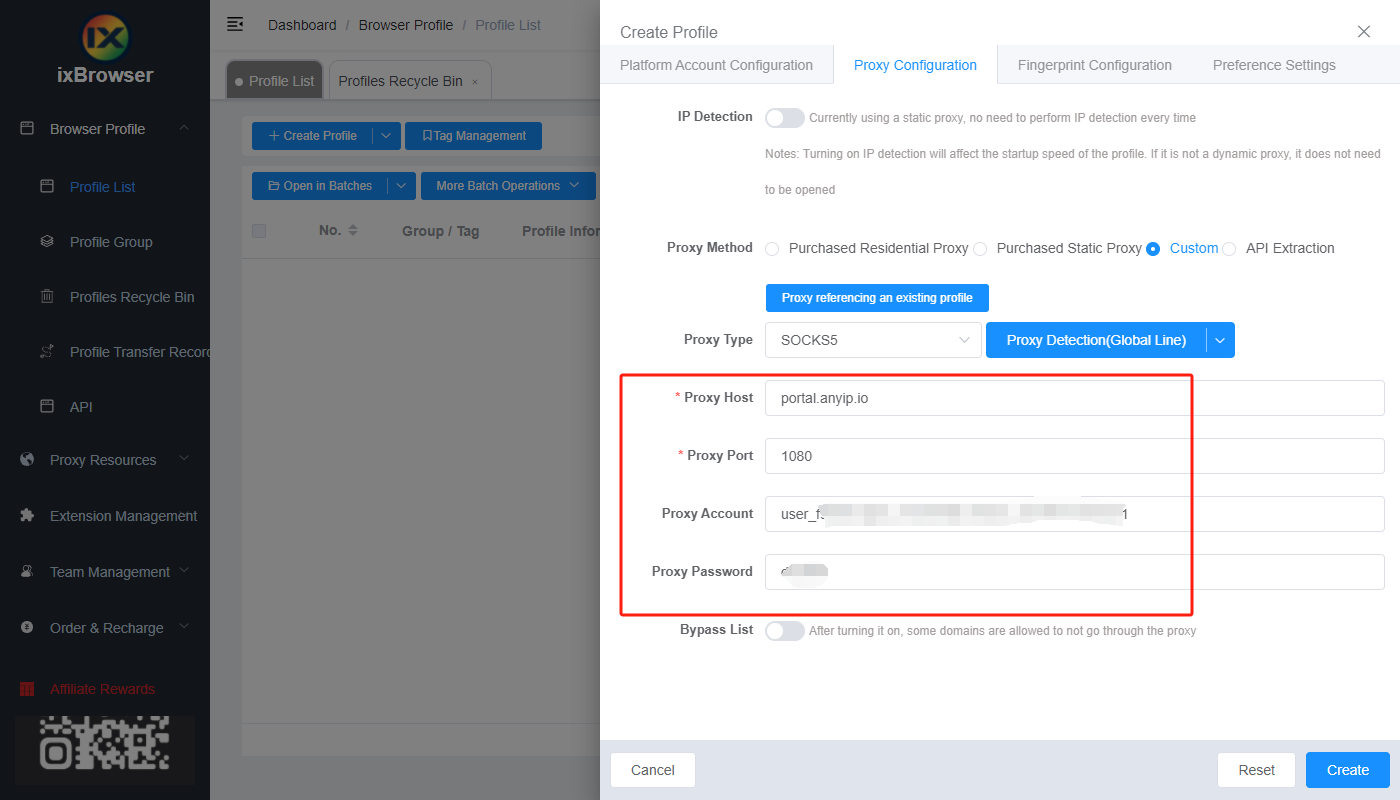
Copiez les identifiants du proxy depuis AnyIP et collez-les dans ixBrowser ;
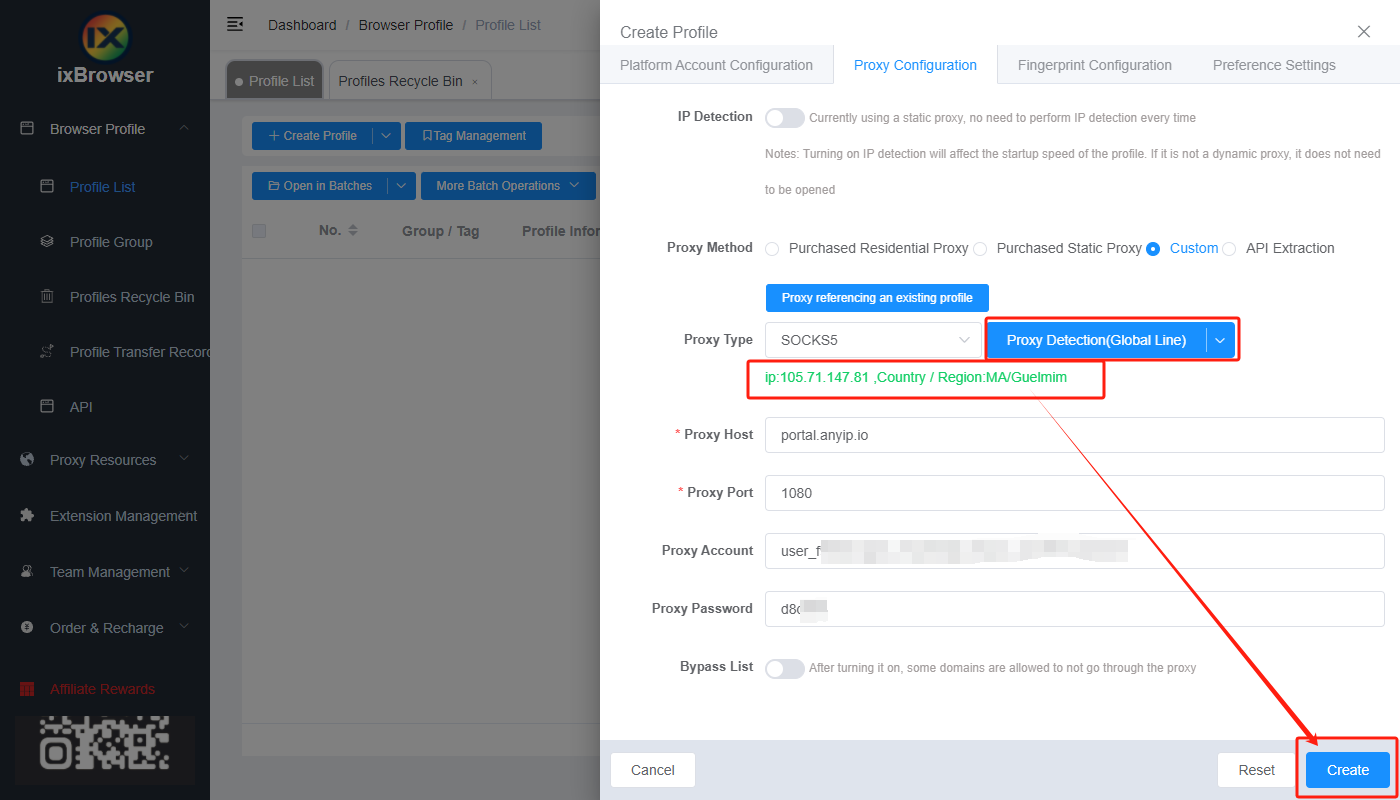
Cliquez sur la détection du proxy. Une fois le test réussi, vous pouvez cliquer sur le bouton « Create » pour terminer la création du profil (si vous souhaitez modifier l'empreinte numérique, vous pouvez aller sur la page « Fingerprint Configuration » et effectuer les modifications) ;
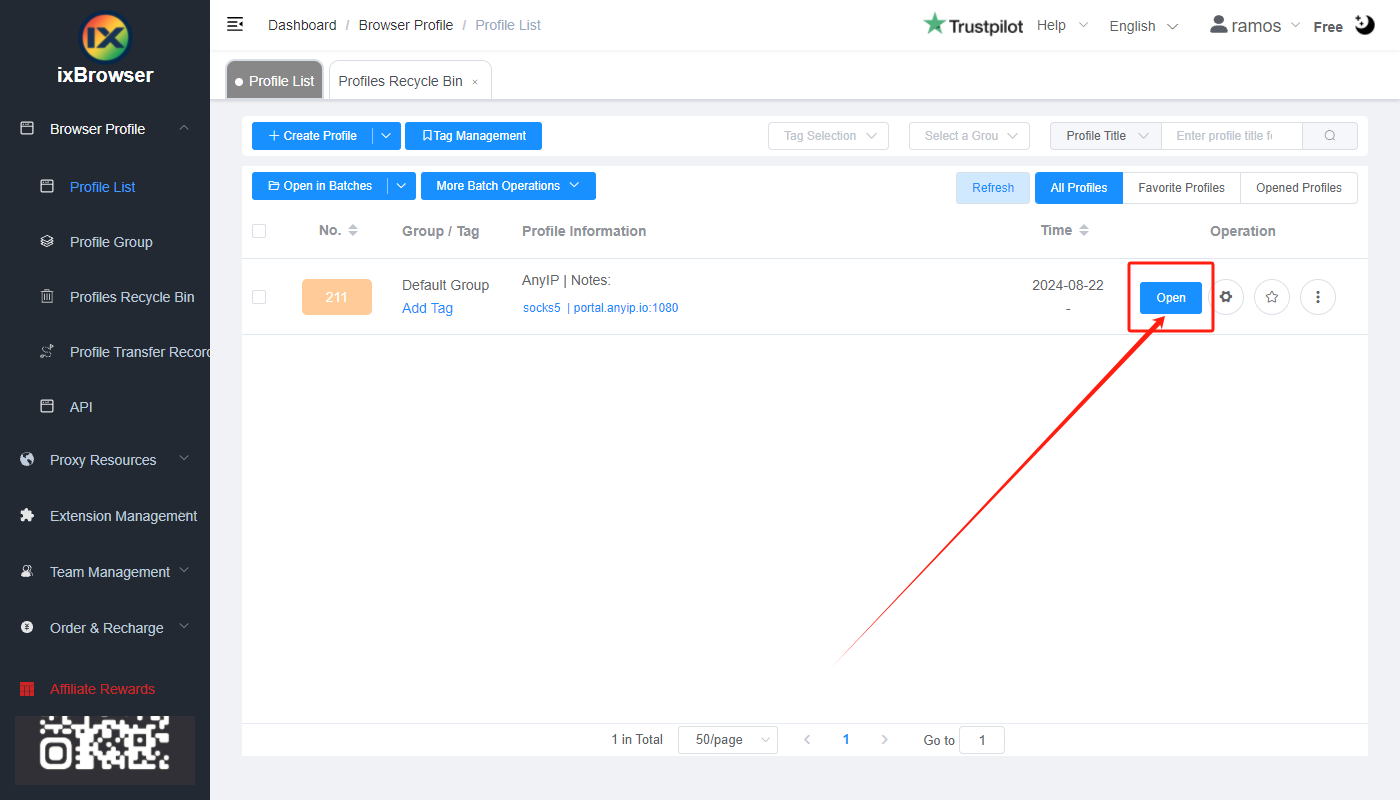
Étape 5 : dans la liste des profils, trouvez celui que vous venez de créer, cliquez sur le bouton « Open », et vous pouvez commencer à l'utiliser !
AnyIP se distingue comme l'un des meilleurs services de proxy en 2024 pour diverses raisons convaincantes. Cette solution polyvalente est à la fois rentable et robuste, offrant un accès à un réseau mondial de plus de 30 millions d'adresses IP. Il prend en charge les protocoles HTTP/SOCKS5, s'intègre parfaitement à tous les logiciels et affiche un taux de réussite des requêtes impressionnant de 98,6 %.
AnyIP se spécialise dans la fourniture d'options de proxy premium à ses clients, notamment des proxys mobiles et résidentiels disponibles dans le monde entier. Ces proxys répondent à un large éventail d'activités, du scraping de données à d'autres tâches en ligne. Grâce à une vaste expérience du secteur, AnyIP offre un service exceptionnel, garantissant aux clients des solutions optimales adaptées à leurs besoins spécifiques.
Parallèlement, AnyIP propose une large gamme de proxys, notamment pour Telegram, Instagram, Amazon, les appareils mobiles et les bots de sneakers. Ces options sont conçues pour améliorer et sécuriser votre expérience de navigation.
Si vous souhaitez en savoir plus, veuillez consulter AnyIP
Comment configurer AnyIP avec ixBrowser ?
Étape 1 : créez un compte, téléchargez et connectez-vous à ixBrowser ;
Étape 2 : cliquez sur « Create Profile », sélectionnez la plateforme et le groupe, saisissez le titre du profil et cliquez sur « Next Step » ;
Étape 3 : avant de configurer le proxy, nous devons d'abord nous rendre sur le tableau de bord AnyIP pour obtenir les informations du proxy ;
Sur la page du tableau de bord AnyIP, nous pouvons cliquer sur le bouton « Proxies » dans la barre de navigation de gauche ;
Cliquez sur « Use », dans la page contextuelle, vous pouvez obtenir les informations du proxy. Vous pouvez également définir, par exemple, le type de réseau (Network type), le type de session (Session type), le nom de la session (Session name), etc., selon vos souhaits.
Étape 4 : maintenant, retournez sur ixBrowser. Sur la page « Proxy Configuration », choisissez la méthode de proxy « Custom », et choisissez le type de proxy « Socks5 » (vous pouvez également sélectionner HTTP ou SSL, cela dépend du type de connexion que vous avez choisi dans AnyIP) ;
Copiez les identifiants du proxy depuis AnyIP et collez-les dans ixBrowser ;
Cliquez sur la détection du proxy. Une fois le test réussi, vous pouvez cliquer sur le bouton « Create » pour terminer la création du profil (si vous souhaitez modifier l'empreinte numérique, vous pouvez aller sur la page « Fingerprint Configuration » et effectuer les modifications) ;
Étape 5 : dans la liste des profils, trouvez celui que vous venez de créer, cliquez sur le bouton « Open », et vous pouvez commencer à l'utiliser !